AldíaVolver al inicio

Primeros pasos

Empieza por una cosa.
Lo demás viene después.

No necesitas configurar todo el negocio hoy. Abre Aldía y elige qué quieres resolver primero: una tarea, un gasto o un documento.

Puedes empezar sin registrarte. La app crea una cuenta de invitado. Para Pro y funciones de envío por email necesitarás registrarte. Al hacerlo conservas los datos; si ya tenías una cuenta, sigue las indicaciones de la app para acceder a ella.

01 · Organiza tu trabajo

Una tarea que puedas terminar hoy

  1. Toca +Crear → Tarea.
  2. Escribe una acción concreta, como «Preparar el presupuesto». Añade fecha y proyecto si los necesitas.
  3. Guarda y revisa la tarea en Trabajo. Cuando corresponda, también aparecerá en los bloques de Hoy.

Compruébalo: vuelve a Trabajo y localiza la tarea que acabas de guardar.

Más sobre tareas y proyectos →
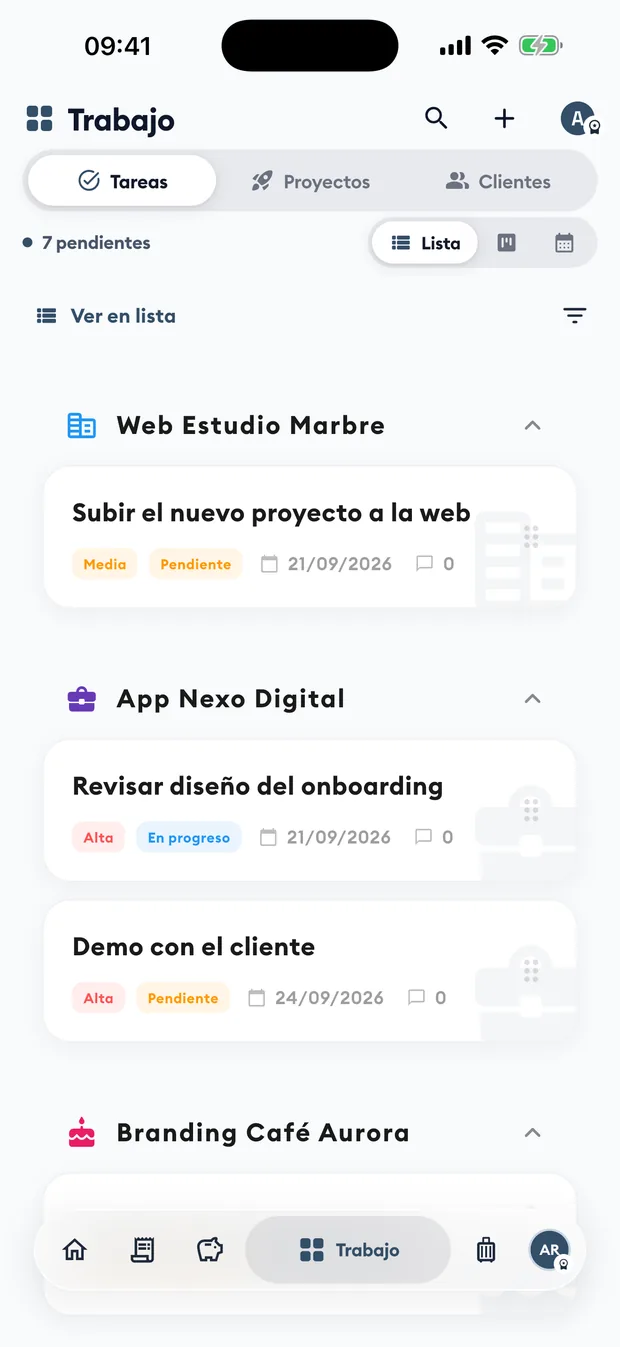
Lista de tareas en Aldía

02 · Pon tus números al día

Registra un gasto sin perder el detalle

  1. Toca +Crear → Gasto o ingreso y elige gasto.
  2. Indica importe, cuenta, categoría y fecha. Puedes asociarlo a un proyecto cuando corresponda.
  3. Guarda y revisa el movimiento en Dinero.

Compruébalo: localiza el movimiento y confirma importe y cuenta. Registrar un gasto no realiza una transferencia ni un pago bancario.

Más sobre ingresos y gastos →
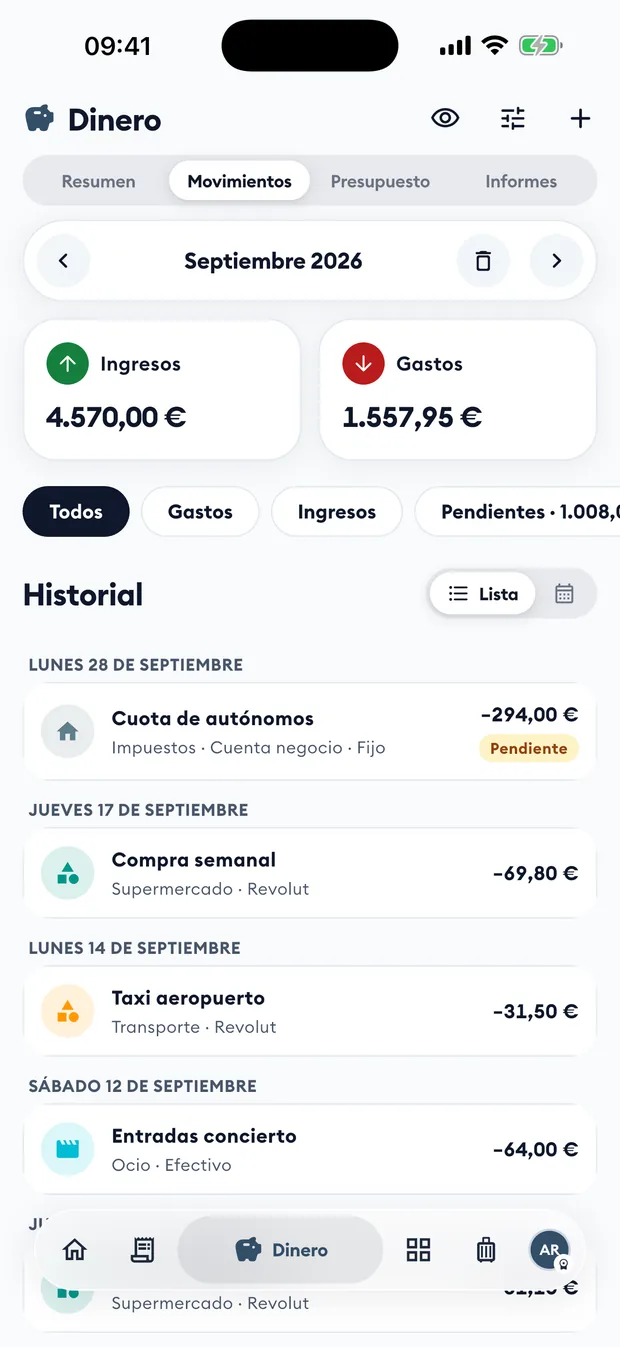
Movimientos de ingresos y gastos

03 · Prepara un documento

Primero un borrador. Después, la emisión.

  1. Revisa tus Datos de facturación: emisor, país y datos necesarios.
  2. Toca +Crear → Factura o proforma. Elige cliente y añade los conceptos.
  3. Guarda el borrador y revisa los importes. Emite sólo cuando el documento esté correcto.

Una factura emitida no se edita como un borrador. Revisa los datos antes de emitir. El envío por email requiere una cuenta registrada.

Más sobre facturas y proformas →
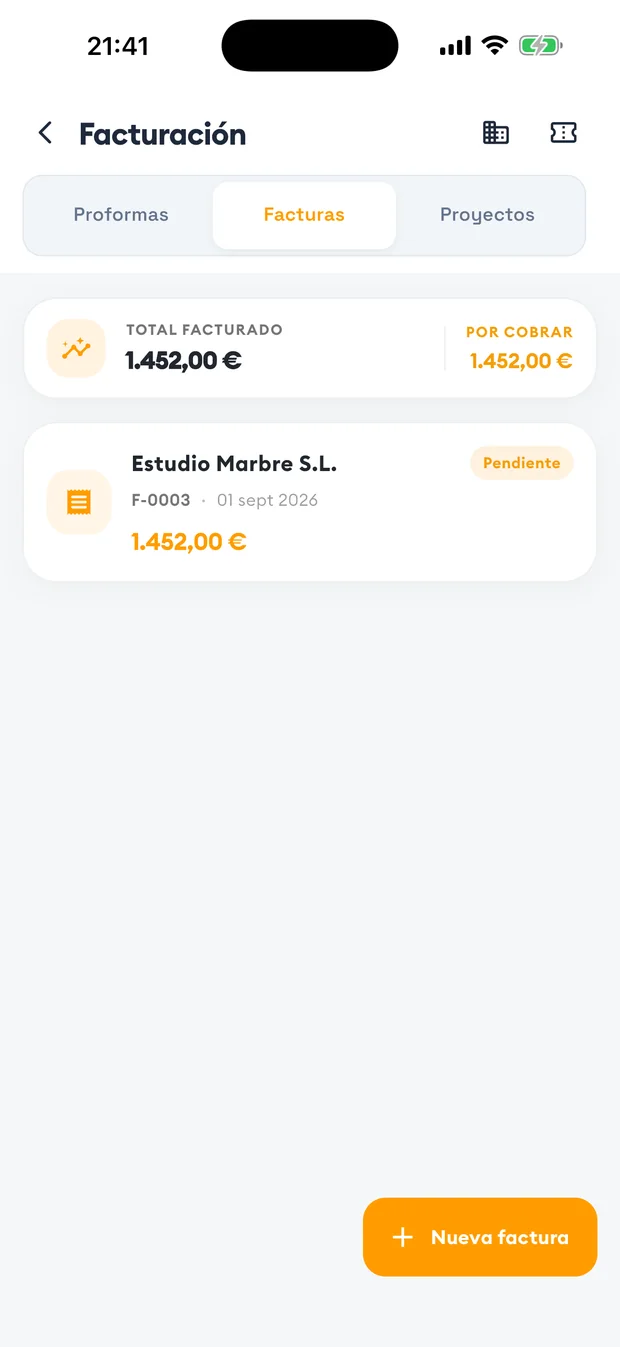
Documentos y facturas en Aldía

Haz que «Hoy» se adapte a ti

Puedes mostrar, ocultar y ordenar sus bloques. Pon primero lo que más consultas: tareas, próximos días, proyectos o dinero del mes.

¿Tu prioridad es cobrar? En Cobros puedes revisar deudas y abonos. Un recordatorio no confirma que el cliente haya pagado: registra el cobro cuando corresponda.
Abrir las opciones de descarga → Consultar una duda